
Как выбрать жесткий диск
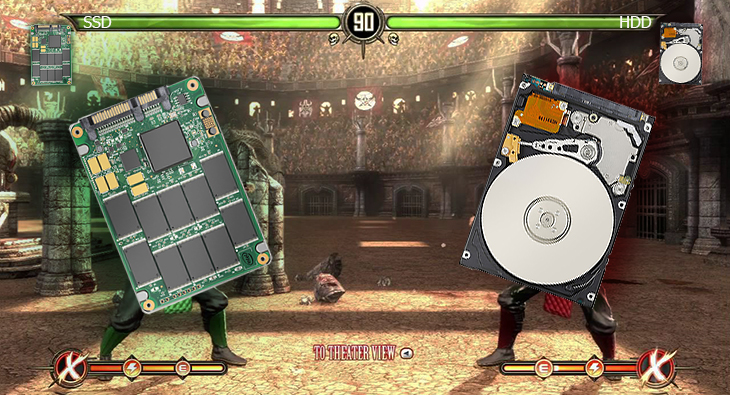
Если о жестком диске вы знаете только то, что он вам нужен, не переживайте: вы не одиноки. Сложно разбираться во всех этих SATA, NVMe, M.2 и PCIe, когда вам нужно только чтобы операционка загружалась за секунду и игра не лагала. Мы поможем распутать этот цифровой клубок из аббревиатур, чтобы выбрать лучший жесткий диск с учетом ваших потребностей, задач и железа.
Параметры, которые влияют на производительность и надежность
Без хранилища компьютер превращается в качественную и дорогую, но бесполезную кучу железа. Встроенный накопитель — это фундамент всего устройства: на нем хранятся операционная система, программы и приложения, любимые фильмы, игры, плейлисты и рабочие проекты. Каждый раз, когда вы нажимаете на кнопку включения или хотите открыть документ, компьютер обращается именно к жесткому диску, от которого зависит скорость загрузки данных, а значит, и работы всего устройства. Поэтому перед покупкой важно определить, какой именно жесткий диск вам нужен и для каких задач вы планируете его использовать.

Тип накопителя
Первое решение, которое вам придется принять при покупке — что лучше: SSD или HDD. Поэтому разбор аббревиатур начнем именно с типа жесткого диска и информации, что первый вариант им не является.
На самом деле старый добрый жесткий диск или винчестер — это HDD, а SSD — его более современный аналог, твердотельный накопитель. Кроме них существует еще гибрид SSHD, который объединяет параметры обоих вариантов. Каждый из них подходит под разные задачи и бюджет.
HDD — дедушка среди накопителей, которому еще есть чем удивить потомков. Внутри крутятся магнитные пластины, а бегающая головка записывает и считывает с них данные. Устройство довольно тяжелое, габаритное и шумное, однако надежное, если его не трясти и не ронять. У HDD небольшая скорость, но самый недорогой «гигабайт памяти», благодаря чему он пользуется спросом у любителей домашних и профессиональных архивов.
|
Плюсы |
|---|
|
|
Минусы |
|---|
|
SSD — тот самый потомок, вытесняющий с рынка «старую гвардию». Твердотельный накопитель не имеет внутри движущихся частей, все хранится на микросхемах. Этим SSD похож на флешку, только очень вместительную и быструю. Не шумит, не вибрирует, занимает в корпусе намного меньше места и за секунды загружает программы. На него устанавливают операционную систему, игры, приложения для работы с музыкой, изображениями и видео. Если вы не хотите каждый раз делать кофе, пока загружается винда, SSD — ваш выбор.
|
Плюсы |
|---|
|
|
Минусы |
|---|
|
SSHD — гибридный накопитель, который быстрее HDD и дешевле SSD. В нем основная масса данных хранится на физических магнитных пластинах и считывается головкой, а самые востребованные и часто используемые «живут» на встроенном твердотельном чипе. Компромиссный вариант для тех, кто хочет скорость, как у SSD, объем и цену, как у HDD, но не готов покупать два отдельных устройства.
|
Плюсы |
|---|
|
|
Минусы |
|---|
|
Если вам нужен недорогой бытовой прибор, чтобы хранить на нем архив семейных фото и подборку фильмов, выбирайте HDD. Чтобы играть и работать без «тормозов» и «лагов», лучше инвестировать в SSD. А если хочется и того, и другого, SSHD станет лучшим вариантом.
Объем памяти
Сложно заранее оценить, сколько места потребуется на компьютере. С одной стороны, многие вещи плотно перекочевали в онлайн, хранить их на жестком больше нет надобности. С другой, важные данные и проекты лучше иметь под рукой даже если вы забыли оплатить интернет. Оптимальный вариант — не жадничать, но учитывать основные потребности, касающиеся отдыха и работы.

Как выбрать объем под задачи:
-
До 500 Гб — скромный вариант по современным меркам. Такой диск можно установить как дополнительный — например, отдельный SSD под ОС и пару программ, когда основной массив данных хранится на винчестере. В качестве основного чаще встречается в ноутбуках, где роль играют компактность и небольшой вес.
-
1 Тб — для всего понемногу. Стандартный объем для работы с документами, хранения пары игр, пары фильмов и фотографий из отпуска. С таким накопителем можно не переживать, что память закончится завтра — всегда найдется пара гигабайт запаса для того, что нужно сохранить.
-
2–4 Тб — для геймеров и тех, чья работа связана с фото, видео, 3D-моделированием и другими ресурсоемкими проектами. Такого хранилища хватит на годы, но твердотельный вариант может испугать ценой (а жесткий — скоростью).
-
Больше 6 Тб — хардкорный вариант для серверов и архивов. Такой объем нужен тем, кто работает с медиа в 4К и хранит большие проекты.
При выборе объема важно учитывать тип жесткого диска. HDD выпускаются с вместительностью от 500 Гб до 20 Тб и подходят для данных, которые не нужно быстро обрабатывать. Размеры SSD варьируются от 120 Гб до 8 Тб. Зона их применения связана с быстрой загрузкой и подгрузкой в процессе — это операционная система, игры, программы, однако за вместительность придется немало заплатить. Если вам требуется и скорость, и емкость, лучше скомбинировать винчестер с твердотельным накопителем или выбрать гибридный SSHD.
Интерфейс подключения
Если вы хоть раз пытались вставить кабель HDMI в порт для USB, то знаете, почему важно проверить соответствие интерфейса жесткого диска компьютеру перед покупкой. От него зависит не только возможность встроить память в систему, а еще и скорость обработки информации.

Как выбрать интерфейс жесткого диска:
-
SATA — универсальный вариант, который есть в большинстве компьютеров после 2000 года. К нему можно подключить любой винчестер и большинство SSD с форм-фактором 2,5″, процесс установки не потребует от пользователя продвинутых знаний и сложных многоступенчатых действий. Однако максимальная скорость передачи составляет 300 Мб/с у SATA II и 600 Мб/с у SATA III, что ограничивает современные твердотельные диски.
-
PCIe — интерфейс без проводов для SSD с форм-фактором М.2, плашка вставляется прямо в разъем материнской платы. Такой вариант часто встречается в ноутбуках и ультрабуках, где важно сэкономить место внутри корпуса. Используется для игр, работы с требовательными программами и в любых ситуациях, когда нужны быстрые запись и чтение. Скорость зависит от поколения: PCIe Gen 3×4 обеспечивает до 3500 Мб/с, Gen 4×4 — до 7000 Мб/с, а новейший Gen 5 — до 14000 Мб/с. Чтобы выжать из SSD максимальную производительность, выбирайте интерфейс PCIe с протоколом NVMe — он обеспечивает максимальную скорость с минимальной задержкой.
-
USB — интерфейс для подключения внешнего накопителя. Применяется для резервного копирования и переноса данных на другое устройство, например, когда работа ведется и на домашнем, и на офисном компьютере. На скорость передачи файлов в таком случае влияет вид порта: USB 2.0 грузит 60 Мб/с, 3.0 — до 500 Мб/с, 3.2 Gen 2×2 — до 2000 Мб/с. Если подключить его в разъем Thunderbolt 4, можно забыть об ограничениях: скорость составит до 40 000 Мб/с.
SATA — дешевле, подходит для хранения без требований к скорости. PCIe — быстрее и производительнее, без него не обойдутся геймеры, монтажеры, фотографы и видеографы. USB — только для внешних накопителей. Однако главным фактором при выборе станет совместимость с другим железом в вашем компьютере. Если вы собираете устройство с нуля, подобрать подходящие комплектующие не составит труда. А для установки в уже существующую систему придется опираться на то, что есть.
Ресурс записи
Параметр актуален только для твердотельных дисков, обозначается буквами TBW (TB). Характеристика говорит, какой объем записанных данных SSD гарантированно выдержит до того, как его работа начнет ухудшаться.
Накопитель емкостью 1 Тб с 600 TB без проблем выдержит 600 полных перезаписываний всей информации. В цифрах это не впечатляет, а по факту даже у активного пользователя на это уйдут годы.

После исчерпания ресурса устройство не превратится в тыкву в один момент, но начнется постепенное уменьшение скорости чтения и надежности хранения — это знак, что флеш-память пора менять.
Скорость работы и виды памяти
Скорость чтения и записи — одни из важнейших параметров при выборе жесткого диска. Первая указывает на скорость извлечения данных по запросу пользователя (запуск системы, приложения, игры, файла), вторая — на скорость записывания при скачивании, сохранении изменений, установке приложения. Для HDD они зависят от скорости вращения магнитных пластин и объема кэша, для SSD — от вида флеш-памяти и интерфейса. Поэтому разбираться в этих параметрах будем для каждого типа устройства отдельно.
HDD — измеряется в количестве оборотов в минуту:
-
5400 RPM — в настольных ПК встречается редко, чаще в бюджетных ноутбуках. Стоит недорого, шумит средне, работает медленно (чтение
80–120 мб/с, запись60–100 Мб/с). В быту может использоваться для хранения и просмотра фильмов, фотографий, интернет-серфинга и выполнения простых задач с документами. -
7200 RPM — более производительный и, соответственно, шумный. Потянет программы и игры, если исключить из библиотеки ресурсоемкие приложения. Скорость чтения
120–160 Мб/с, записи —110–140 Мб/с, эти показатели ближе к нормальным по современным меркам. -
10000 RPM — редкий гость в домашних ПК. Стоит дорого, шумит как ветер в трубах, используется для узких задач. Читает файлы на 200 Мб/с, записывает на 180 Мб/с.
Видов памяти у винчестера нет, но есть кэш объемом
SSD — зависит от типа флеш-памяти, но может ограничиваться интерфейсом, о чем писалось выше. Типы памяти:
-
QLC — еще недавно самый распространенный тип, хранит 4 бита в ячейке. Стоит недорого, но быстрее изнашивается и медленнее работает, лучше использовать для архивов.
-
TLC — популярный вариант для тех, кто ищет баланс между скоростью и ценой. В одной ячейке хранится 3 бита, благодаря чему чтение информации происходит быстрее. Стоит так же бюджетно, как и предыдущий вид.
-
MLC — профессиональный тип для ресурсоемких задач, связанных с видео, монтажом, моделированием, в одной ячейке 2 бита. Для большинства пользователей эталон по скорости, надежности и долговечности.
-
SLC — каждая ячейка рассчитана на 1 бит, благодаря чему такая память самая долговечная и быстрая, но при этом дорогая. Твердотельные SLC используются в серверных накопителях, их TBW может быть несколько тысяч.
SSD-диски тоже оборудуются кэшем, в котором находятся самые востребованные файлы. Чем он больше, тем дольше накопитель не будет терять скорость обработки данных.
Форм-фактор
Форм-фактор — физические габариты устройства. Параметр важно учитывать как при апгрейде старой системы, так и при сборке новой: каким бы быстрым и вместительным ни был жесткий диск, если он не поместится в корпус компьютера — это выброшенные деньги на ветер.

Виды форм-факторов:
-
3,5 дюйма — классический размер HDD-диска для настольного ПК. Массивный и тяжелый, но вмещает много данных и недорого стоит. Требует отдельного питания, поэтому не подходит для ноутбуков (даже очень больших).
-
2,5 дюйма — универсальный вариант, в таком форм-факторе встречаются HDD и SSD для компьютеров, ноутбуков, игровых консолей.
-
М.2 — твердотельные накопители в виде платы, для подключения в материнке должен быть соответствующий разъем. Компактный, не нуждается в проводах, однако установка сложнее, чем у стандартных видов. Перед покупкой нужно определить совместимость по размеру (ширина стандартная 22 мм, длина от 30 до 110 мм) и интерфейсу.
Отдельно стоит отметить внешние накопители. Подключение через USB обеспечивает полную свободу в выборе форм-фактора. Подбирайте его под сумку, в которой планируете носить, ширину полки или размер коробки, если ваша задача — собрать резервную копию огромного архива.
Защита данных и дополнительные функции
Если персонализированная реклама в интернет наталкивает вас на мысль, что телефон знает слишком много, представьте, сколько секретов хранит ваш жесткий диск. На нем есть личные данные, рабочие проекты, коды доступа и пароли, банковские операции и множество другой, часто конфиденциальной информации.
Какие виды защиты требуются данным:
-
Физическая — от перегрева, заморозки, скачков напряжения, ударов и падений (особенно в случае винчестера).
-
От потери данных — из-за вирусов, программных и системных сбоев, случайного удаления.
-
Для сохранения приватности — здесь речь о мошенниках всех видов и мастей.

Виды защиты:
-
Усиленный корпус и амортизация — спасают от вибрации и ударов, особенно актуально для внешних накопителей, которые фрилансеры часто носят с собой.
-
Аппаратное шифрование — кодирует данные, прочитать их без ключа невозможно. Не снижает производительность, однако при потере пароля информация будет утеряна даже для владельца.
-
Резервное копирование — подстраховывает от вирусов и человеческой ошибки, однако занимает дополнительное место на диске.
-
ECC — автоматически исправляет ошибки, способные привести к потере данных.
-
Power Loss Protection — защищает файлы при внезапном отключении электричества и других сбоях питания.
Некоторые устройства могут интегрироваться с облачным хранилищем, самостоятельно очищать ячейки от ненужных данных и резервировать часть памяти для увеличения срока службы. Каждая дополнительная функция увеличивает цену техники, поэтому перед покупкой стоит определить список жизненно необходимых «фишек».
Особенности выбора накопителя
Теперь, когда вы можете бросаться страшными словами и аббревиатурами не хуже консультанта в магазине техники, пора приступить к настоящему выбору жесткого диска. Первое и главное, что при этом нужно учитывать — как будет эксплуатироваться обновка. Ведь модель, что подходит для серверной, окажется избыточной и слишком дорогой для офисного ноутбука, а устройство, созданное для хранения коллекции фильмов, совершенно не подходит для игр и 3D-монтажа. Разберем, как выбрать жесткий диск под популярные сценарии использования.

Для настольного ПК
Благодаря универсальности настольного компьютера, подобрать для него жесткий диск проще, чем для другой электроники. Практически нет ограничений по размерам, а возможности апгрейда и вовсе бесконечны — главное, соответствие остальным компонентам (или подбор новых под желаемую память).

Как выбрать жесткий диск для настольного ПК:
-
Тип — в большинстве корпусов предусмотрены отсеки для нескольких накопителей, что позволяет установить HDD для хранения файлов и SSD для операционной системы.
-
Размер и форм-фактор — жестких ограничений нет, подходит 3,5″, 2,5″ и М.2.
-
Интерфейс — SATA III для винчестера и твердотельного QLC, PCIe Gen 3×4 для скоростных SSD.
-
Объем — HDD для хранения от 2 Тб, SSD для системы до 500 Гб, для игр и программ от 1 Тб.
-
Скорость вращения жесткого диска — 7200 RPM, кэш от 128 Гб.
-
Дополнительные функции — резервное копирование и защита от сбоев питания.
Благодаря активному охлаждению нет риска перегрева даже высокопроизводительных моделей SSD c NVMe, а при наличии мощного блока питания нет ограничений по энергопотреблению.
Для игрового компьютера
Современные игры с огромными мирами требуют от накопителя высокой производительности. Если вы не хотите часами любоваться на загрузочный экран, в этой категории лучше рассмотреть твердотельный накопитель с хорошим объемом и скоростью, а винчестер оставить как хранилище для стримов и невостребованных тайтлов. Что касается SSD, не стоит экономить на объеме — одна игра может весить

Как выбрать накопитель для игрового компьютера:
-
Тип — SSD с протоколом NVMe и памятью TLC легко справляется с физикой и текстурами, обеспечивает плавный геймплей.
-
Объем — не менее 2 Тб, если не хотите удалять старые игры при выходе новых.
-
Интерфейс — SATA оставьте для сапера и косынки. В качестве бюджетного варианта выбирайте PCIe Gen 3, а для игр с открытыми мирами и проработанными текстурами оптимален Gen 4.
-
Ресурс записи — от 400 TB для емкости 1 Тб и от 600 ТВ для 2 Тб.
-
Охлаждение — лучше выбрать модель с радиатором или организовать дополнительное охлаждение вентиляторами.
Для ноутбука
При выборе накопителя для ноутбука нужно учитывать особенности и ограничения, которых нет у устройств для ПК. Он должен подходить по размерам и энергопотреблению, выдерживать тряску и вибрацию, при этом оставаться надежным, вместительным и долго не требовать замены.

Как выбрать накопитель для ноутбука:
-
Тип — устойчивый к вибрации и ударам SSD предпочтителен, если нужен именно HDD, выбирайте модель с противоударным корпусом.
-
Форм-фактор — нет ни малейшего шанса впихнуть 3,5″ в корпус современного ноута. Выбирать придется из 2,5″ и М.2.
-
Интерфейс — для повседневных задач SATA III, для работы с производительными программами PCIe Gen 3, для игровой техники PCIe NVMe Gen 4.
-
Память — для офисного достаточно QLC, при разнообразном использовании лучше TLC.
-
Ресурс — от 300 TB на каждый терабайт вместительности.
-
Объем — SSD 500 Гб — 1 Тб для системы и приложений, HDD больше 1 Тб для хранения данных. Если слот один, выбирайте большой твердотельник или гибрид. При выборе объема учитывайте ограниченное количество слотов. Покупка памяти для ноутбука — тот случай, когда лучше взять с запасом, чем страдать от постоянной нехватки места.
-
Энергоэффективность — потребление HDD 7 Вт быстро высадит батарею, лучше остановиться на SSD с 2 Вт.
-
Дополнительные функции — аппаратное шифрование для защиты данных, если ноутбук потеряется.
Выбор памяти для ноутбука часто связан с поиском компромиссов, когда приходится жертвовать объемом или скоростью в угоду компактности, энергоэффективности и отсутствию перегрева.
Для серверов и NAS
Для серверных определяющими являются выносливость, надежность и возможность восстановить данные после сбоя. Накопители работают в режиме 24/7 без перерывов на сон и обед, такое не выдержит стандартный жесткий диск, даже рассчитанный на многочасовые игровые сессии.

Как выбрать накопитель для серверов и NAS:
-
Тип — SSD или HDD специальной серии, SSHD используются редко и только для специфических сценариев.
-
Скорость HDD — от 7200 RPM с кэшем не менее 256 Гб.
-
Тип памяти и ресурс записи SSD — MLC или корпоративная TLC, от 600 TBW для NAS и 1200 TBW для сервера на 1 Тб емкости.
-
Объем — жесткий диск
4–20 Тб, твердотельный от 1 Тб. -
Технология RAID с функцией TLER — для объединения дисков в один массив с синхронизацией и восстановлением ошибок.
-
Дополнительные функции — защита от вибрации и сбоев питания.
Для серверных стоек и многодисковых NAS выбирайте корпоративные модели или изделия с рейтингом Workload Rate.
Для внешнего хранения данных
При выборе внешнего накопителя учитывайте, что его придется носить с собой. Если после этого у вас осталось желание купить тяжелый «кирпич» на 20 Гб — мы не в силах вас остановить.

Как выбрать накопитель для внешнего хранения данных:
-
Тип — жесткий диск для неспешного создания архива, лежащего на полке, твердотельный в качестве объемной переносной флешки с быстрым доступом.
-
Интерфейс — от USB 3.0, чтобы не ждать копирования файлов часами.
-
Объем —
2–20 Тб для архивации, до 4 Тб для мобильности. -
Скорость HDD — 7200 RPM.
-
Тип памяти и TBW SSD — QLC или TLC с резервом 300 TB на 500 Гб вместительности.
-
Форм-фактор — чем компактнее, тем лучше.
-
Защита — ударопрочный корпус с защитой от влаги IP67.
-
Дополнительные функции — автоматическое резервное копирование, шифрование данных.
Еще один компромиссный выбор, в котором нужно совместить достаточный объем, быструю скорость, портативность и компактность.
Лучшие производители HDD и SSD
Когда речь идет о покупке накопителя, доверие к бренду играет не последнюю роль, ведь вы отдаете его устройству самое важное — информацию. Рейтинг лучших жестких дисков из года в год включает одних и тех же производителей, чья репутация подтверждается положительными отзывами пользователей и высокими оценками специалистов.
Seagate — мастер больших объемов. Выпускает винчестеры для разных условий и задач, в ассортименте есть как недорогие модели для домашних ПК, так и выносливые монстры для беспрерывной работы в серверных стойках.
Причины купить:
-
скорость вращения до 7200 RPM и большой запас кэша;
-
вместительность до 20 Тб;
-
встроенные технологии снижения шума и вибрации.
Toshiba — не такой распиаренный, но не менее популярный бренд. Благодаря выносливости и производительности продукция марки пользуется спросом у геймеров и создателей NAS-систем.
Причины купить:
-
скорость выше, чем у конкурентов в сегменте;
-
высокий уровень отказоустойчивости;
-
соотношение цена-качество.
Samsung — компания является лучшей среди производителей SSD, она не просто обгоняет конкурентов, а создает для них стандарты. Все компоненты от контроллеров до чипов создаются брендом самостоятельно с полным контролем качества. Есть линейки для любителей и профессионалов.
Причины купить:
-
продолжительная гарантия как итог уверенности в надежности собственной продукции;
-
продуманное ПО для оптимизации и контроля работы;
-
лучшая скорость среди аналогов.
Kingston — бренд славится универсальностью и доступностью. Какой бы запрос не возник у потребителя, компания уже придумала под него устройство и даже снизила цену. Среди разнообразия моделей есть диски для любого сценария эксплуатации.
Причины купить:
-
надежность сохранения данных;
-
бюджетная цена без потери качества.
Western Digital — еще один универсальный солдат среди производителей жестких дисков и твердотельных накопителей. Компания внедрила систему градации устройств по цветам, чтобы облегчить выбор подходящей модели для различных нужд.
Причины купить:
-
четкое разделение по задачам;
-
отличная репутация;
-
в ассортименте есть модели для каждой задачи.
Основные советы
Все основные параметры и аббревиатуры разобраны по косточкам, теперь можно собрать информацию в четкий список, который поможет вам выбрать лучший жесткий диск:
-
Определите задачу — вам нужен инструмент, а не выставочный экспонат, от задачи зависит скорость, интерфейс, объем памяти и все остальные параметры. Для игр и ресурсоемких программ подойдет SSD, для хранения фильмов, проектов и создания резервных копий — HDD.
-
Не экономьте на объеме — его всегда не хватает. SSD для ноутбука выбирайте от 500 Гб, для ПК — от 1 Тб, HDD — от 2 Тб.
-
Заранее проверьте интерфейс — SATA медленный, но универсальный, PCIe быстрый, но дорогой. Для внешних накопителей USB от 3.0 для повседневных задач, Thunderbolt — для профессиональных.
-
Цена и долговечность SSD зависит от типа памяти — QLC бюджетная, но медленная и не самая надежная, TLC оптимальна для большинства, MLC для профессионалов, SLC почти вечная, но дорогая.
-
Не игнорируйте TBW — от ресурса зависит срок эксплуатации. Для игровых компьютеров от 400, для ноутбуков не менее 300, для NAS
600–1200 TB. -
Для серверов и NAS выбирайте специализированные модели — с защитой от перегрева, вибрации и возможностью работать сутками без перерыва.
-
Выбирайте надежных производителей — продукция ноунеймов может стать причиной утери важных данных.
И главное правило: если вам нужна скорость, выбирайте в каталоге 21 века SSD, а если недорогой объем — HDD.
Выбрать жесткий диск
Смотрите также:
Как выбрать видеокарту
Как выбрать мышь и клавиатуру
Как выбрать компьютер
Как выбрать ноутбук
Как выбрать офисное кресло/стул